筆記本電腦如何連接打印機 完整連接教程
對于需要連接打印機到筆記本電腦的用戶來說,無論您是普通辦公人員還是計算機系統(tǒng)服務(wù)商,這個過程往往需要一些指導(dǎo)。以下是一份完整的連接指南,涵蓋了從初步檢查到故障排除的步驟。
一、準(zhǔn)備階段
在開始連接之前,確保您已經(jīng)準(zhǔn)備好以下事項:
- 打印機和筆記本電腦:確保它們都處于正常工作狀態(tài)。
- 連接方式:常見的連接方式包括USB有線連接、Wi-Fi或藍(lán)牙無線連接,以及網(wǎng)絡(luò)連接(通過路由器)。
- 驅(qū)動程序:大多數(shù)現(xiàn)代打印機支持即插即用,但建議提前從打印機品牌官網(wǎng)下載最新驅(qū)動程序,以防自動安裝失敗。
二、連接步驟
以下是三種常見連接方式的詳細(xì)教程:
1. USB有線連接(最簡單直接的方式)
- 步驟1:將打印機的USB線插入筆記本電腦的USB端口。確保打印機已接通電源并開啟。
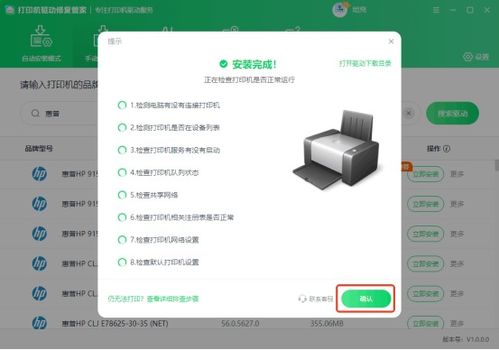
- 步驟2:電腦通常會檢測到新設(shè)備并自動安裝驅(qū)動程序。如果沒有自動安裝,您可以從設(shè)備管理器手動安裝或運行下載的驅(qū)動程序文件。
- 步驟3:安裝完成后,前往“設(shè)置” > “設(shè)備” > “打印機和掃描儀”,確保打印機已列出并設(shè)為默認(rèn)設(shè)備。
- 測試打印:打開一個文檔,選擇“打印”,查看是否可以正常輸出。
2. Wi-Fi無線連接(適用于家庭或辦公室網(wǎng)絡(luò))
- 步驟1:確保打印機和筆記本電腦連接到同一個Wi-Fi網(wǎng)絡(luò)。如果打印機不支持直接Wi-Fi,您可能需要通過路由器的WPS按鈕或打印機屏幕進(jìn)行設(shè)置。
- 步驟2:在筆記本電腦上,打開“設(shè)置” > “設(shè)備” > “打印機和掃描儀”,點擊“添加打印機或掃描儀”。系統(tǒng)會自動搜索可用打印機。
- 步驟3:如果未找到,選擇“我需要的打印機不在列表中”,然后根據(jù)提示輸入打印機的IP地址或通過其他方法添加。
- 步驟4:安裝驅(qū)動程序(如果系統(tǒng)提示),完成后測試打印。
3. 網(wǎng)絡(luò)或藍(lán)牙連接
- 網(wǎng)絡(luò)連接:如果打印機通過網(wǎng)絡(luò)線連接到路由器,在筆記本電腦上通過IP地址添加打印機(通常在打印機設(shè)置中查看IP)。
- 藍(lán)牙連接:對于支持藍(lán)牙的打印機,先在筆記本電腦上啟用藍(lán)牙,然后配對設(shè)備,并安裝驅(qū)動程序。
三、常見問題與故障排除
- 打印機未被檢測到:檢查連接線是否牢固、Wi-Fi網(wǎng)絡(luò)是否一致,或重新啟動打印機和電腦。
- 驅(qū)動程序問題:訪問打印機品牌官網(wǎng)(如HP、Canon、Epson)下載對應(yīng)型號的驅(qū)動程序。
- 打印隊列卡住:在“打印機和掃描儀”設(shè)置中,清除打印隊列并重啟打印服務(wù)。
- 共享打印機:在辦公室環(huán)境中,可以通過網(wǎng)絡(luò)共享設(shè)置,但需確保權(quán)限正確。
四、總結(jié)
連接筆記本電腦到打印機通常是一個簡單過程,但根據(jù)連接方式不同,可能需要一些耐心。如果您遇到復(fù)雜問題,建議聯(lián)系專業(yè)計算機系統(tǒng)服務(wù)團隊進(jìn)行支持。通過以上步驟,您應(yīng)該能夠快速完成連接并開始打印文檔。定期更新驅(qū)動程序和檢查設(shè)備狀態(tài),可以確保長期穩(wěn)定使用。
如若轉(zhuǎn)載,請注明出處:http://www.kjcxa.cn/product/3.html
更新時間:2026-01-09 20:16:34